Website Administration Tool (WAT)
Вас может удивить тот факт, почему команда ASP.NET пошла на создание сложного инструментального средства наподобие WebConfigurationManager, которое работает слишком плохо, чтобы его можно было использовать в обычном Web-приложении. Причина этого заключается в том, что WebConfigurationManager на самом деле не предназначен для использования в ваших Web-страницах. Наоборот, он был разработан для того, чтобы позволить разработчикам создавать специальные конфигурационные инструментальные средства, которые могли бы упростить процесс конфигурирования Web-приложения. ASP.NET даже включает графическое конфигурационное инструментальное средство, полностью основанное на WebConfigurationManager, хотя вы могли о нем вообще ничего не знать, если только вы внимательно не изучали код.
Этим инструментальным средством является WAT — Website Administration Tool (Инструментальное средство администрирования Web-сайта). Оно позволяет конфигурировать различные части файла web.config с помощью интерфейса Web-страницы. Чтобы запустить WAT для конфигурирования текущего Web-проекта в Visual Studio, выберите в меню Website (Web-сайт) команду ASP.NET Configuration (Конфигурирование ASP.NET). Внутри Visual Studio появится окно Web-браузера (рис. 5.5). Internet Explorer автоматически зарегистрирует вас под текущей учетной записью пользователя, позволяя вам производить изменения.
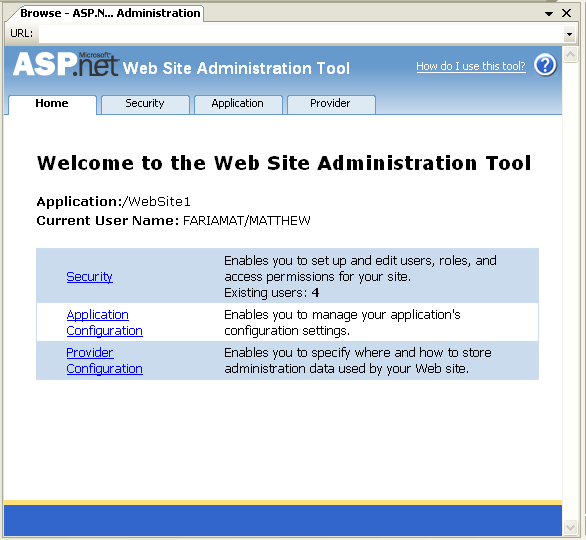
Рис. 5.5. Website Administration Tool.
Вы можете использовать WAT для автоматизации изменений web.config, произведенных вами в предыдущем примере. Чтобы попробовать сделать это, перейдите на вкладку Application (Приложение). В ней вы сможете редактировать или удалить параметры настройки приложения (выберите ссылку Manage Application Settings (Управление параметрами настройки приложения)) или создать новый параметр настройки (выберите ссылку Create Application Settings (Создать параметры настройки приложения)). На рис. 5.6 показано, как можно редактировать параметр настройки приложения.
предыдущая следующая страница оглавление
228
