Вы можете даже установить комбинацию стилей, используя предопределенную тему, щелкнув на ссылке Auto Format (Автоформат) в интеллектуальном дескрипторе GridView. На рис. 10.3 показано диалоговое окно Auto Format с предустановленными стилями, из которых можно выбирать. Выберите Remove Formatting (Удалить форматирование), чтобы очистить все установки стиля.
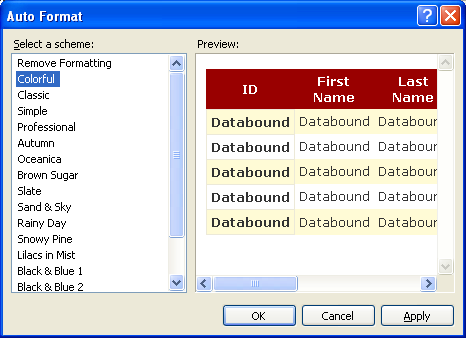
Рис. 10.3. Автоматически форматированный GridView
После того, как выбрана тема, установки стиля помещаются в дескриптор GridView, и вы можете править их вручную или через окно свойств.
Специфичные форматирующие значения
Форматирование, которое мы изучили до сих пор, не настолько тонко настраиваемое, как того хотелось бы. На самом низком уровне такое форматирование применимо к отдельному столбцу значений. Но что, если вам нужно изменить формат определенной строки или даже отдельной ячейки?
Решение состоит в реагировании на событие GridView.RowCreated. Это событие возбуждается, когда создается часть сетки (заголовок, нижний колонтитул, страница, либо нормальный, дополнительный или выделенный элемент шаблона), к текущей строке при этом можно получить доступ как к элементу управления GridViewRow. Свойство GridViewRow.DataItem представляет объект данных заданной строки, а коллекция GridViewRow.Cells позволяет извлечь содержимое строки. GridViewRow можно использовать для изменения цвета и выравнивания, добавления и удаления дочерних элементов управления и тому подобного. Следующий пример обрабатывает событие RowCreated, устанавливая цвет в соответствии с определенными правилами:
- Цвет фона элемента устанавливается розовый, а цвет текста — в красно-коричневый, если вежливое обращение относится к женщине — Ms. или Mrs.
- Цвет фона элемента устанавливается темно-синим, а цвет текста — светло-голубым, если вежливое обращение относится к мужчине — Мr.
предыдущая следующая страница оглавление
429
